

O arquivo certo para começar
O Declarante começa pelo extrato de movimentações da B3 em Excel. Você não precisa conectar conta de corretora e também não precisa remontar dados na mão para começar.
O arquivo esperado é o Excel exportado pela própria B3. PDF de nota de corretagem e planilhas montadas manualmente ficam fora desse fluxo.
Para o relatório do IRPF 2026, o recorte mais seguro é fechar a data final em 31/12/2025, exatamente como no tutorial do upload.
- Baixe o extrato de movimentações da B3 em Excel.
- Envie um arquivo .xlsx ou .xls com até 10 MB.
- Use 31/12/2025 como data final para cobrir todo o ano-base 2025.
- Não altere colunas, fórmulas ou nomes antes do upload.
Passo a passo para gerar o Excel da B3
O fluxo abaixo segue o mesmo tutorial usado dentro do produto, para manter a orientação pública alinhada com a experiência de upload.
- 1

Acesse o Portal do Investidor
Abra o site do Portal do Investidor da B3 no seu navegador de preferência.
Certifique-se de estar no site oficial: investidor.b3.com.brAbrir Portal B3 - 2
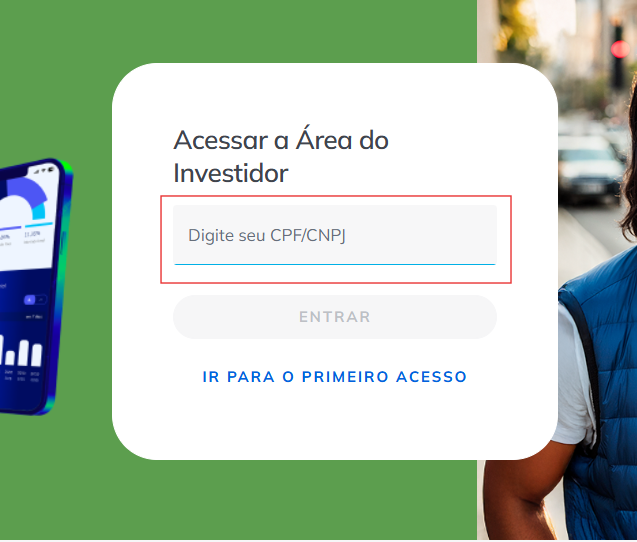
Faça login na sua conta
Clique em "Entrar" e utilize CPF + senha, ou autentique via Gov.br.
Se não tem conta, clique em "Cadastrar" para criar uma gratuitamente. - 3
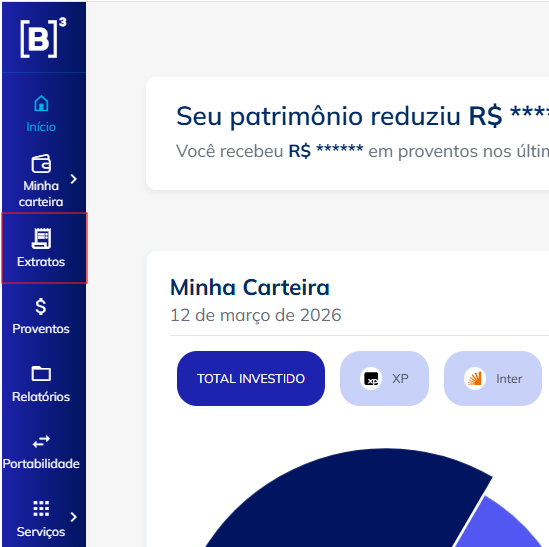
Navegue até "Movimentação"
No menu lateral, clique em "Extratos e Informativos" e depois em "Movimentação".
Se o menu estiver colapsado, procure o ícone de hambúrguer no topo da página.
- 4
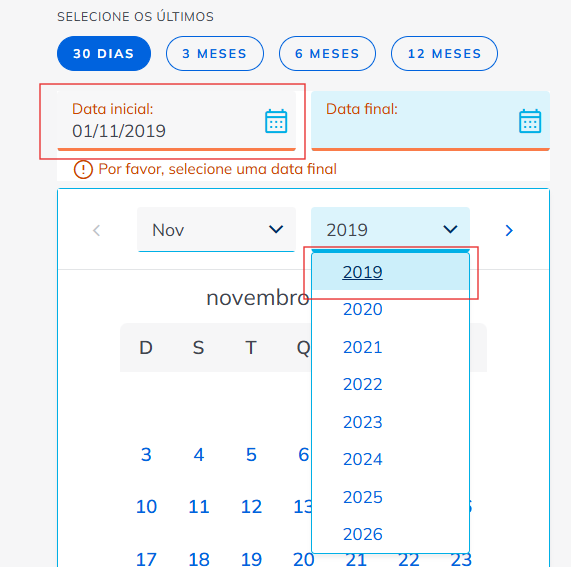
Selecione a data de início
No campo de data inicial, selecione a data mais antiga disponível para capturar todo o histórico.
Quanto maior o período selecionado, mais completo será o cálculo do seu Imposto de Renda. - 5
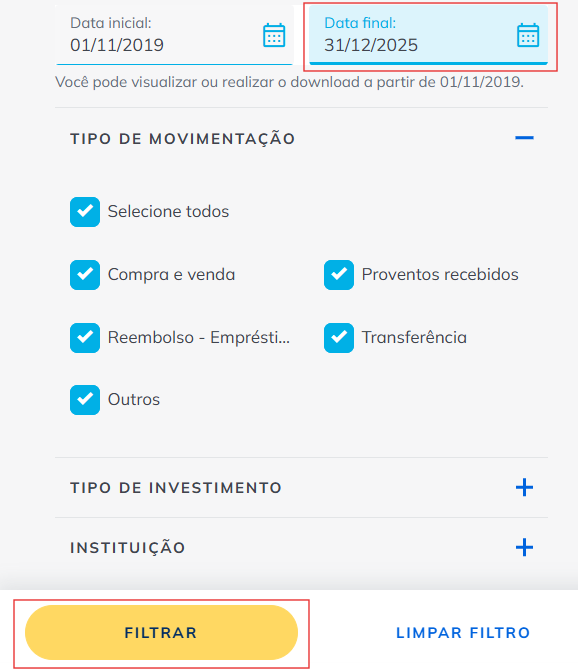
Selecione 31/12/2025 como data final
No campo de data final, insira 31/12/2025 para cobrir todo o ano-base 2025. Depois clique em FILTRAR para aplicar.
Esse recorte alimenta o relatório do IRPF 2026 com a posição fiscal encerrada em 31/12/2025. - 6
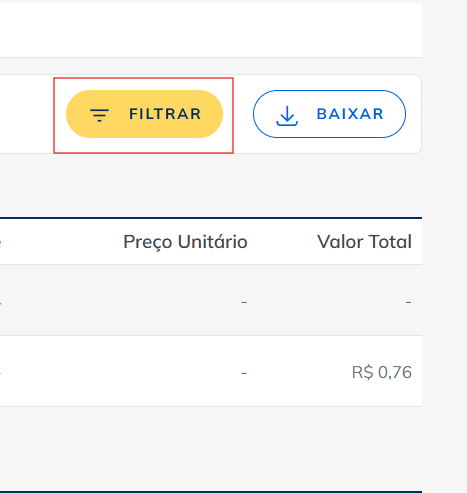
Clique em Filtrar
Após definir as datas, clique no botão amarelo FILTRAR para carregar as movimentações do período.
- 7
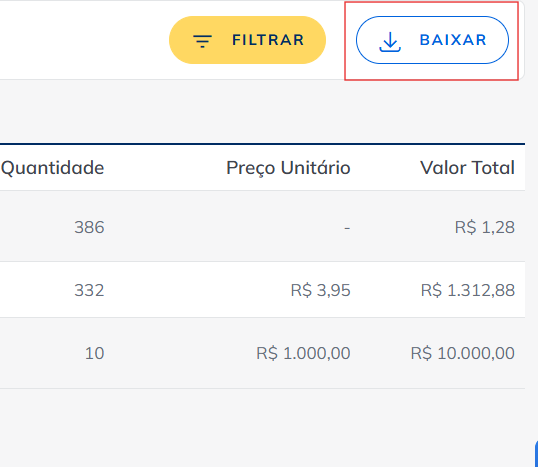
Clique em Baixar
Com os resultados carregados, clique no botão BAIXAR no canto superior direito da tabela.
- 8
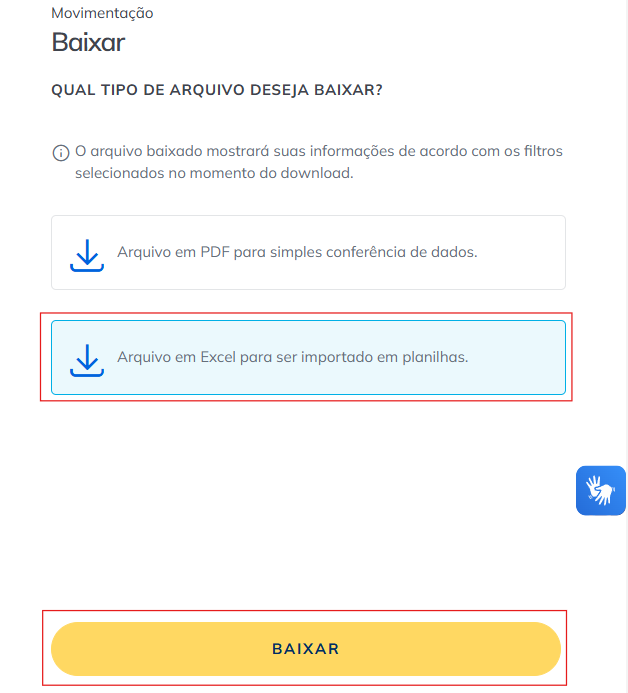
Selecione Excel e faça o download
Selecione "Arquivo em Excel para ser importado em planilhas" e clique em BAIXAR. Depois volte aqui e envie o arquivo no painel.
Importante antes do upload
Cada novo upload substitui a base importada anteriormente naquela conta. Se você enviar um arquivo incompleto, a carteira recalculada também ficará incompleta.
Por isso, vale mais a pena subir um arquivo que represente a história que você quer manter no sistema do que importar um pedaço agora e tentar complementar depois.
O que você vê depois do upload
Depois do upload, você já consegue revisar a carteira consolidada, acompanhar proventos e enxergar os analytics no painel gratuito.
Se o seu caso fizer sentido para o produto e você quiser avançar para a declaração, o relatório detalhado pode ser liberado separadamente por ano fiscal.
Erros comuns que atrapalham o processo
Baixar só os últimos meses e deixar de fora compras antigas que ainda afetam preço médio e posição.
Editar colunas, fórmulas ou linhas do Excel antes do upload.
Tentar enviar PDF de nota de corretagem ou qualquer arquivo que não seja o extrato Excel da B3.
Fazer um novo upload sem lembrar que ele substitui o histórico importado anteriormente naquela conta.